名言の画像が見つからない夜は探すより作る|iPhoneで3分の作り方
名言の画像は、好きな言葉でiPhoneから作れます。標準機能・デザインアプリ・名言アプリの3つの方法を比べ、背景と言葉を選んで保存する手順、おしゃれに見せるコツ、出典と著作権の注意までまとめました。
掲載名言数No.13,000+ 収録
名言ウィジェット「ポケットAnchor」名言数No.1。毎朝、ロック画面に名言が届く。
3,000以上の名言から、今の自分に合う言葉を受け取れます。
※名言数No.1は自社調べ
目次
名言の画像の作り方は3つ|標準機能・デザインアプリ・名言アプリ名言アプリで画像を作る手順(4ステップ)完成例|アプリの背景テーマで作った2枚名言の画像をおしゃれに見せる5つのコツ作った画像の使いどころよくある質問まとめ|名言の画像は探すより3分で作るあわせて読みたい名言の画像を探して何十枚も見たのに、今の気持ちにぴったりの一枚が見つからない。そんな夜があります。素材サイトやPinterestには、きれいな名言の画像がたくさん並んでいます。それでも「この言葉を、この色で、この字で」と思った一枚は、なかなか出てきません。
そういうときは、探すより作るほうが早いです。名言の画像は、iPhoneひとつで作れます。方法は3つ。iPhoneの標準機能、Canvaなどのデザインアプリ、そして名言アプリです。名言アプリなら、背景を選ぶ、言葉を選ぶ、デザインを整える、シェアして画像を保存する、の4ステップで、慣れると3分ほどです。
この記事では、3つの方法のちがい、名言アプリでの作り方、アプリで作った完成例2つ、きれいに見せるコツ、そしてSNSに載せるときの出典と著作権のことまでをまとめました。
名言の画像の作り方は3つ|標準機能・デザインアプリ・名言アプリ
作り方は大きく3つです。新しいアプリを入れたくない人、デザインを好きなだけいじりたい人、言葉を選ぶところから手伝ってほしい人。それぞれに向いている方法がちがうので、先に3つを同じ目線で並べます。
iPhoneの標準機能で作る(写真アプリのマークアップ・メモ)
いちばん手軽なのは、写真アプリの「マークアップ」です。写真を開いて「編集」を押し、ペンのアイコンのマークアップに入ります。「+」から「テキスト」を選ぶと文字が置けるので、好きな言葉を打ちます。「Aa」で書体と大きさ、配置を変えて「完了」。これだけで、自分で撮った写真に一言が載ります。iOSのバージョンによってボタンの位置がすこし変わることがあります。
もうひとつ、もっと素朴な方法もあります。メモアプリに言葉を書いて、スクリーンショットを撮り、写真アプリで切り取る。背景やデザインの自由はほとんどありませんが、「とりあえず言葉を一枚にしたい」ならこれで足ります。
向いているのは、新しいアプリを入れたくない人と、自分で撮った写真に一言を添えたい人です。書体の選択肢は多くないので、文字の雰囲気にこだわりたくなったら、次の2つに進むといいです。
Canvaなどのデザインアプリで作る
Canvaには、名言や引用のためのデザインテンプレートが用意されています。テンプレートを選び、画像・フォント・背景・色を自分の好みに変えて、保存したりSNSに共有したりできます。無料で始められて、一部の素材や機能は有料です。
自由度はこの3つの中でいちばん高いです。そのぶん、テンプレートも素材も多くて、選んでいるうちに時間がたつことがあります。「どれにしようかな」が楽しい人には向いています。急ぐ日は、テンプレートを1つ決めて文字だけ差し替えれば、早く一枚作れます。言葉そのものは自分で用意します。
ほかにも、言葉を入力して背景とフォントを選び、画像を保存するだけの「名言画像メーカー」のようなアプリやブラウザのツールがあります。流れはどれも似ているので、使いやすいものを選べば大丈夫です。
名言アプリで作る
3つめは、名言アプリで作る方法です。デザインアプリとのいちばんのちがいは、言葉がアプリの中にあることです。「何の言葉を載せるか」で止まってしまう人にとって、ここが助けになります。
この記事を運営するAnchorが作っている名言ウィジェットアプリ、ポケットAnchorもその1つです。iPhone向けのアプリで、アプリ独自の名言コレクション(収録は3,000以上)から、20種類以上のカテゴリーで言葉を探せます。背景テーマは400種類以上あり、自分の写真やカラーで背景も自作できます。作っている側なので、この記事では手順をほかの方法より詳しく書いています。そのことは先にお伝えしておきます。
向いているのは、言葉を選ぶところから手伝ってほしい人と、毎日のように一枚作りたい人です。ほかの名言アプリでも、背景を選んで言葉を選び、画像にして保存する、という流れはおおむね同じです。
| 比べるところ | iPhoneの標準機能 | Canvaなどのデザインアプリ | 名言アプリ |
|---|---|---|---|
| 向いている人 | アプリを増やしたくない人。自分の写真に一言添えたい人 | デザインを細かく決めたい人。SNS投稿を作り込みたい人 | 言葉選びから手伝ってほしい人。毎日のように作りたい人 |
| 手間 | 少ない。ただし書体の選択肢は少ない | テンプレートや素材を選ぶ時間がかかることがある | 4ステップで3分ほど。ただしアプリを入れる手間がある |
| できること | 写真に文字を載せる。書体・大きさ・配置の変更 | 画像・フォント・背景・色を自由に変える。一部は有料 | 背景テーマ・写真・カラー・フォント・縦書き。無料では画像にロゴが入る |
| 言葉選び | 自分で用意する | 自分で用意する | アプリの名言コレクションから選ぶ。自分の言葉も使える |
| 仕上がり | 写真そのままのサイズ | テンプレートのサイズに合わせて自由 | 角の丸いカード型で、壁紙サイズにはならない(ポケットAnchorの場合) |
どれが正解ということはありません。手元の写真に一言添えるなら標準機能、投稿を作り込むならデザインアプリ、言葉と出会うところから始めたいなら名言アプリ。この記事では、3つめの名言アプリでの手順を、順番に書いていきます。
名言アプリで画像を作る手順(4ステップ)
ここからは、ポケットAnchor(App Store)を例に、背景を選ぶ、言葉を選ぶ、デザインを整える、シェアして保存する、の4ステップで進めます。画面の名前はこのアプリのものですが、ほかの名言アプリでも流れはほぼ同じなので、手元のアプリに置き換えて読んでください。
順番は「背景から」です。言葉より先に背景を決めると、文字の色や長さが自然に決まります。白い紙を先に選んでから、何を書くか考える感覚に近いです。
ステップ1:背景テーマを選ぶ
アプリを開くと、メイン画面に今日の言葉が表示されています。画面の下部にある画像のアイコンを押すと、「背景テーマ」の画面に移ります。上に「すべて」「青の世界」「空」「夕日」「海」などのタブが並んでいて、気分で選べます。背景テーマは400種類以上あり、無料でも一部を使えます。すべてを使えるのはプレミアムです。
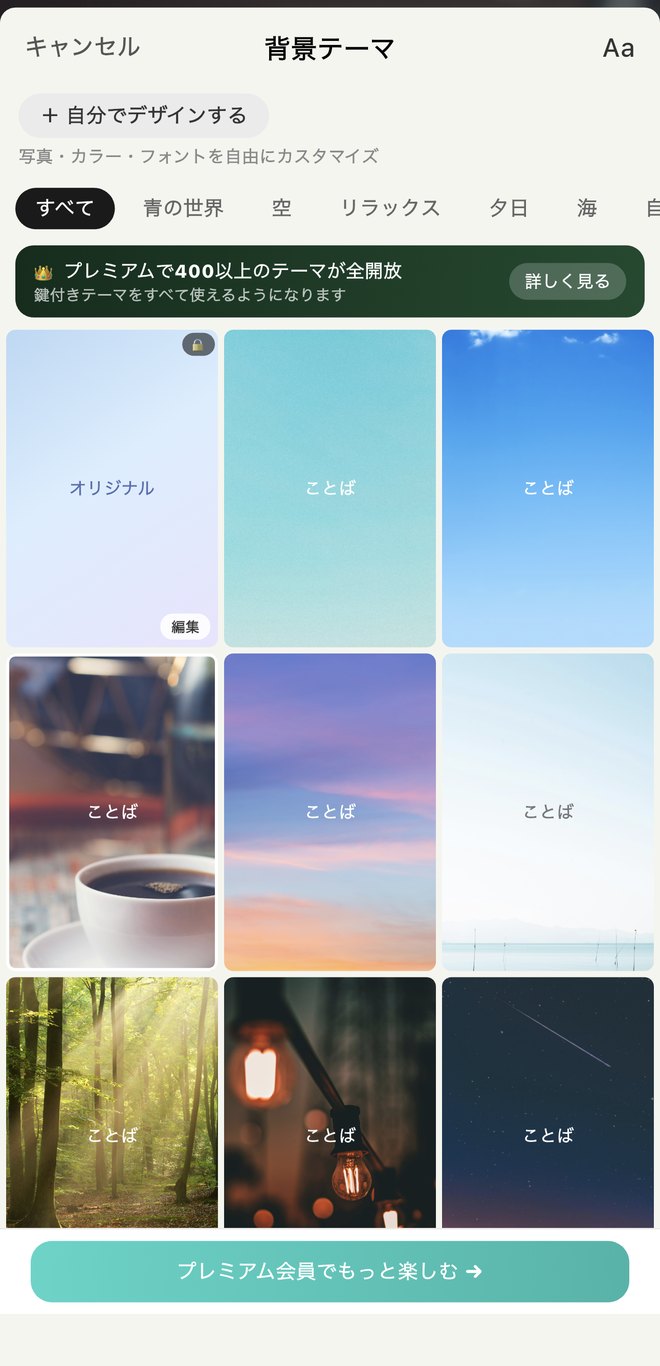
背景テーマを選ぶ画面(タブから気分に合う背景をえらぶ)
迷ったら、無地か、色の少ない空や海から始めるといいです。写真の情報が多い背景は、言葉が埋もれやすくなります。言葉を主役にしたい日は静かな背景、写真を主役にしたい日はにぎやかな背景。そう決めておくと、ここで止まらずに進めます。
ステップ2:言葉を選ぶ(偉人の名言か、自分の言葉か)
背景が決まったら、メイン画面に戻って言葉を選びます。選び方は3つあります。カテゴリーを選んで言葉をめくる、お気に入りに入れた言葉から選ぶ、検索で探す。偉人の名言は、著者名とともに表示されます。
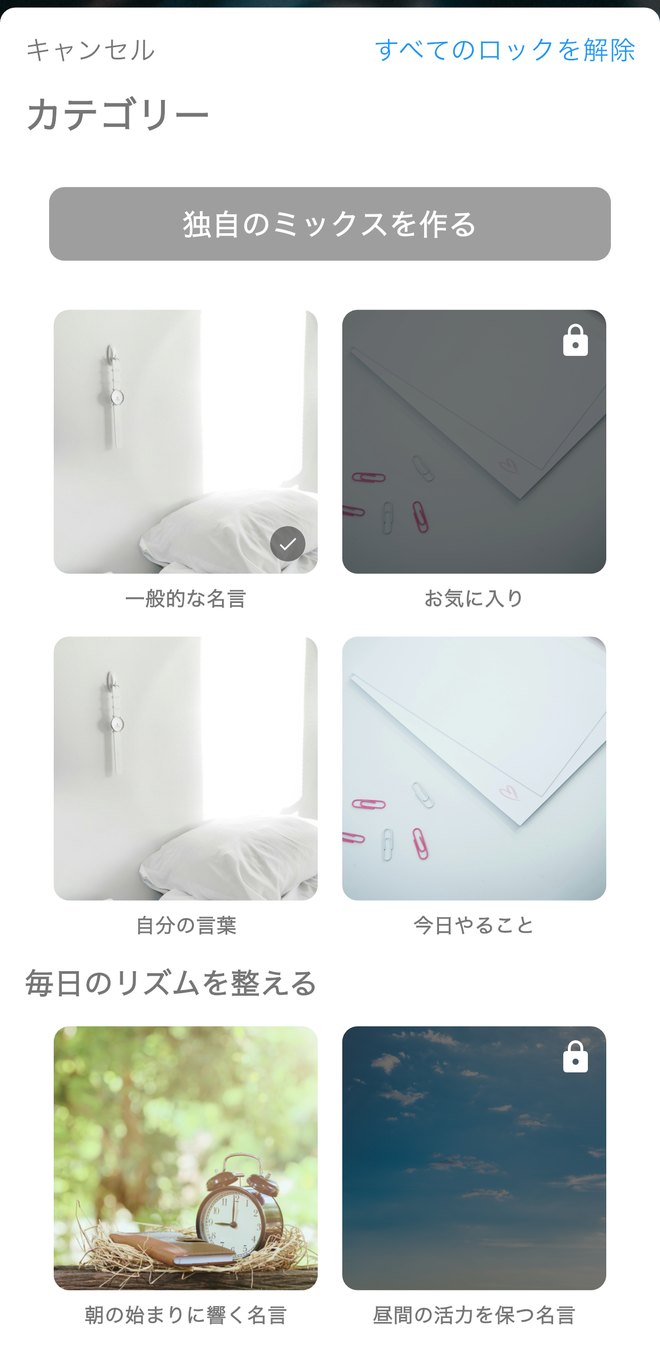
言葉を選ぶ画面(カテゴリー一覧と検索)
自分の言葉を画像にしたい日もあります。そのときは「つづる」から、200字までの言葉を書き留めます。つづった言葉はカテゴリー「自分の言葉」に入り、ほかの名言と同じように背景の上に置けます。ウィジェットや通知、名言の目覚ましにも設定できます。登録は無料で、無料の範囲では件数に上限があります。
誰かの名言でも、自分の言葉でも、どちらでも大丈夫です。今日の自分が「これだ」と思った言葉が、今日の一枚にいちばん合います。
ステップ3:自分でデザインする(写真・カラー・フォント・縦書き)
用意された背景テーマで十分なら、このステップは飛ばして構いません。自分らしく整えたい日は、背景テーマ画面の上部にある「+自分でデザインする(写真・カラー・フォントを自由にカスタマイズ)」を押します。写真ライブラリから自分の写真を選ぶか、カラーを選んで背景を自作できます。
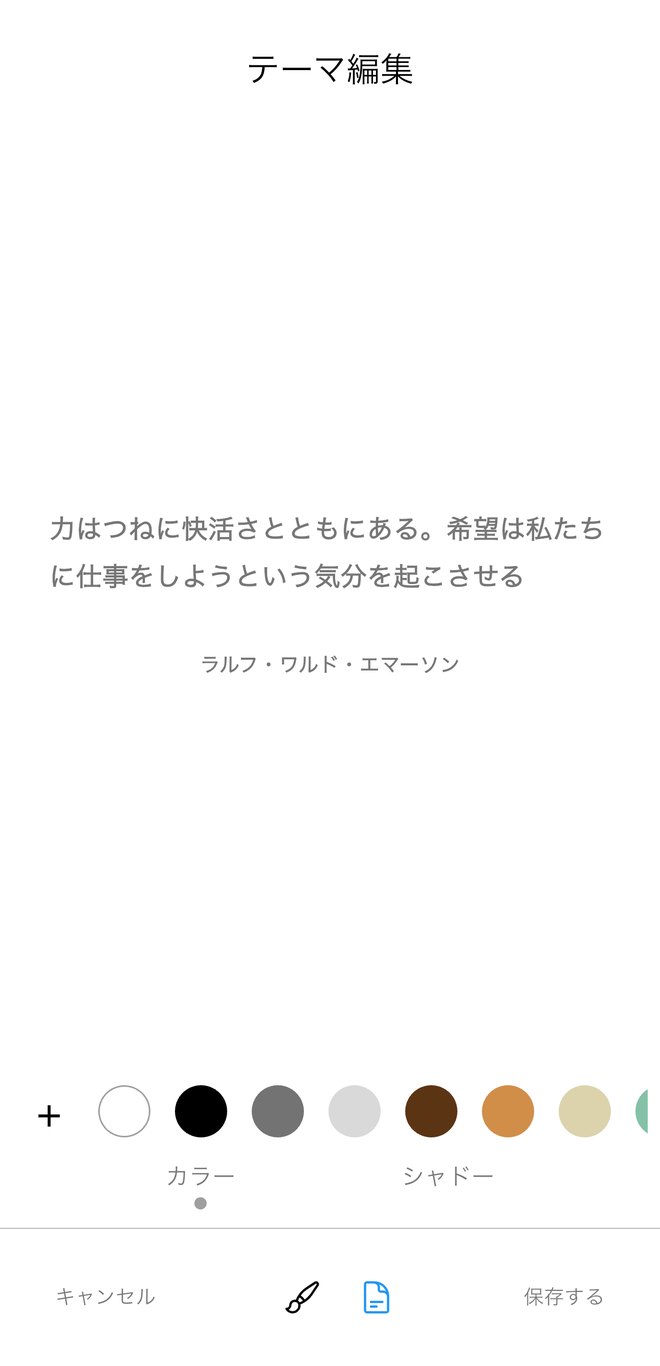
「自分でデザインする」の画面(写真・カラー・フォントを選ぶ)
フォントは、画面右上の「Aa」から選びます。デフォルト・明朝・手書き風の3種類です。名言には明朝が合うことが多く、自分の言葉には手書き風がなじみます。縦書きにしたいときは、設定の「フォント」で横向きと縦向きを切り替えられます。
デザインのセンスに自信がなくても大丈夫です。写真を1枚、フォントを1つ。迷ったら、最初に目に入ったほうで十分です。うまく作ることより、今日の自分に合う一枚を持てることのほうがだいじです。細かい調整は、2枚目、3枚目で覚えていけます。
ステップ4:シェアして画像を保存する
メイン画面に戻ると、選んだ背景の上に言葉が置かれています。画面の左下にあるシェアボタンを押すと、iPhoneの共有メニューが開きます。その中の「画像を保存」を選ぶと、写真アプリに1枚の画像として入ります。これで完成です。
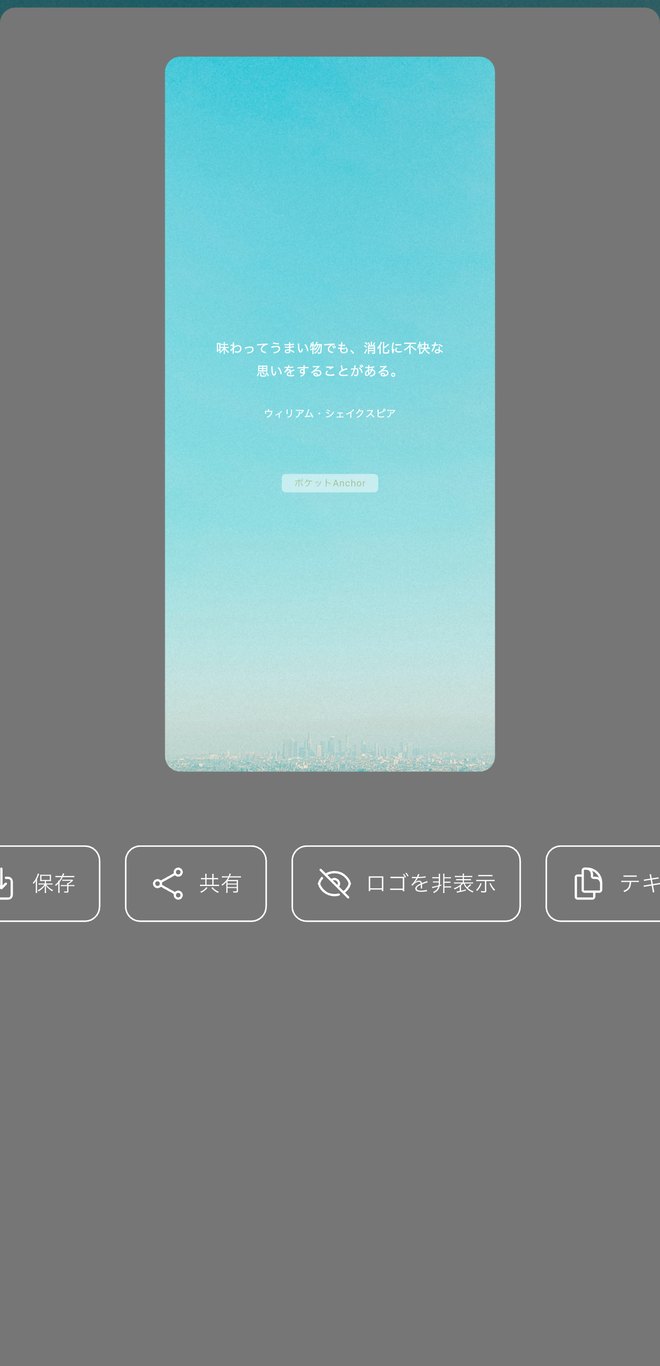
シェアボタンからiPhoneの共有メニューを開き「画像を保存」を選ぶ画面
保存される画像は、ふつうの壁紙より小さめの、角の丸いカードの形です。画面いっぱいの壁紙サイズにはならないので、ロック画面に大きく出したい人は、あとの「使いどころ」で書く別の方法が向きます。
無料のまま書き出すと、画像にアプリのロゴが入ります。プレミアムではロゴが入りません。まずは無料で1枚作ってみて、気に入ったらロゴなしを考える、という順番で十分です。
完成例|アプリの背景テーマで作った2枚
ここからは、アプリの背景テーマで作った例です。同じ言葉と背景で、自分でも作れます。1つは無地に明朝、もう1つは自然の写真の上に。言葉の背景と、なぜ画像に向くのか、どんな日に見たいかを添えます。
完成例1【モンテーニュ】無地の背景に、明朝で
わたしは何を知っているだろうか?
(ミシェル・ド・モンテーニュ)
出典:『エセー(Essais)』
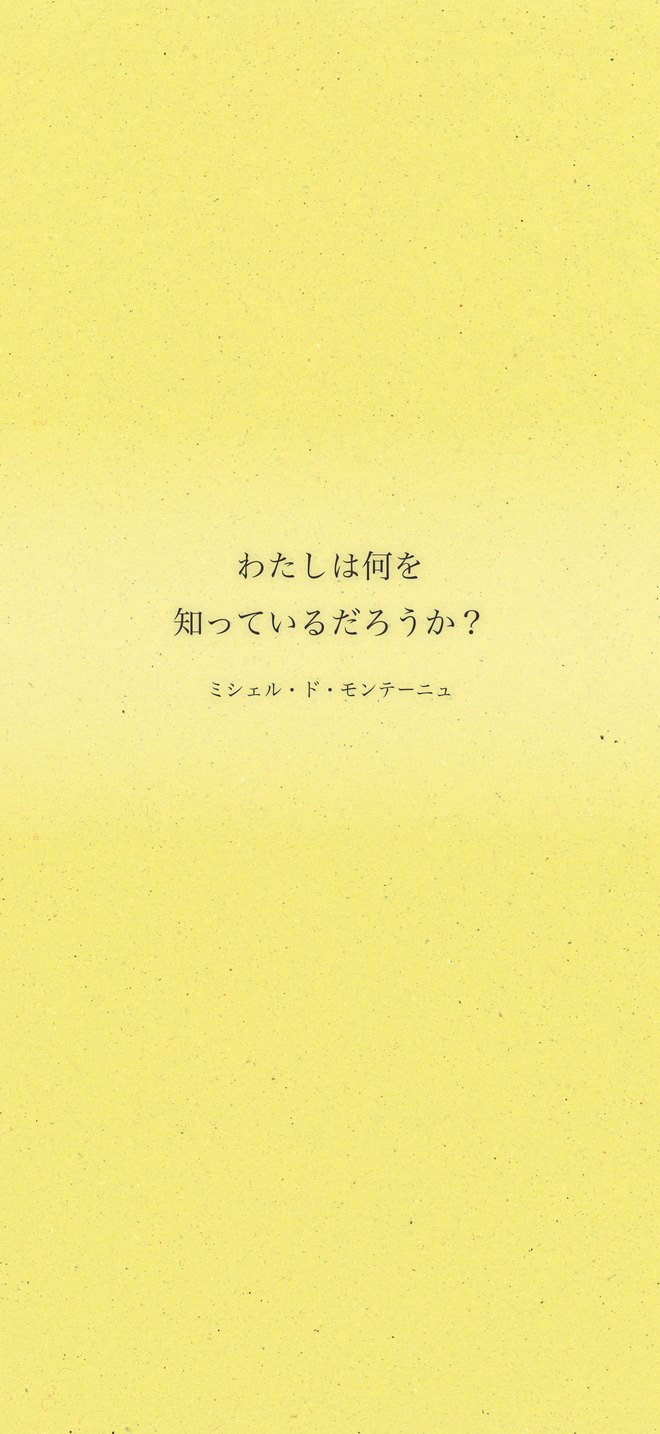
わたしは何を知っているだろうか?(ミシェル・ド・モンテーニュ/出典:『エセー(Essais)』)
16世紀のフランスで書かれた『エセー』の第2巻第12章に出てくる、モンテーニュの有名な問いです。「ク・セ・ジュ」と呼ばれ、1576年には天秤の図柄とこの言葉を刻んだメダルを作らせたと伝えられています。人間の知識や判断には限界がある、と認めるところから考え始める。知ったふりをしないで、問いのまま持っておく。そういう姿勢を、この短い一文が背負っています。
画像に向く理由は、短くて、問いの形をしていることです。言い切りの名言は背景と競いますが、問いは余白を呼びます。無地の上に明朝の細い線で置くと、紙に書いた一行のように静かに立ちます。
見たい日は、断言ばかりのSNSを見て疲れた夜や、会議で分かったふりをしてしまった帰り道です。「知らない」と言えた日のほうが、少しだけ自分に正直でいられます。
完成例2【夏目漱石】自然の写真の上に置く
義務心を持っていない自由は本当の自由ではない。
(夏目漱石)
出典:『私の個人主義』
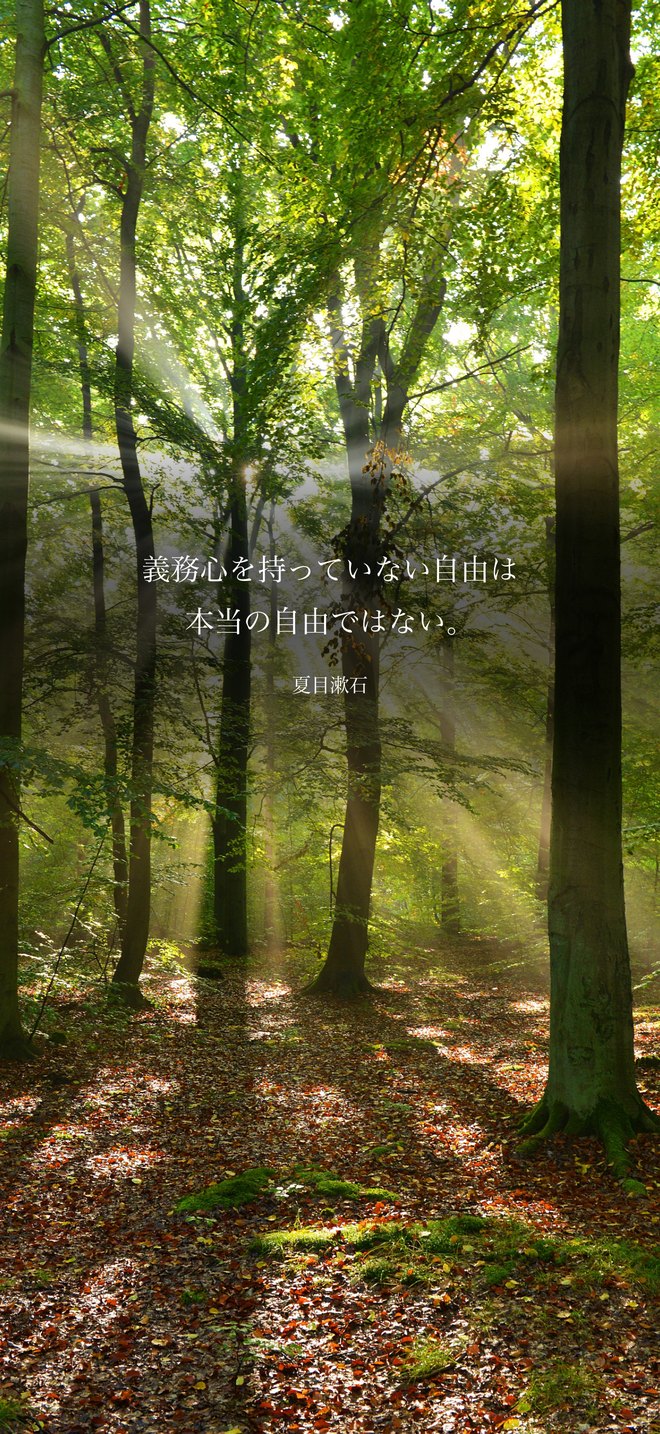
義務心を持っていない自由は本当の自由ではない。(夏目漱石/出典:『私の個人主義』)
大正3年(1914年)11月、漱石が学習院で学生に向けて行った講演の記録『私の個人主義』の、終わりに近い一文です。自分の個性を伸ばしたいなら他人の個性も尊重すること、権力を使うならその義務を心得ること、金力を示すならその責任を重んじること。講演の中身をこの3つにまとめたあと、自由を愛しながら秩序も整っている国の例を挙げて、漱石はこう言い切りました。自由を縛る言葉ではなく、自由を本物にするための言葉です。
画像に向く理由は、一文で完結していて、言い切りの強さがあることです。すこし長めなので、無地より自然の写真の上に置き、文字を小さめにして2行に分けると重くなりません。
見たい日は、「好きに生きたい」と言いながら、どこか後ろめたさが残る日です。自由と責任のあいだで迷っているなら、迷えている時点で、もう義務心は持っています。
2枚とも、ポケットAnchorの背景テーマと「自分でデザインする」の範囲で作ったものです。無地の背景と明朝を選べば、標準機能やCanvaでも近い一枚になります。同じアプリで作ってみたい人は、ポケットAnchorのApp Storeページから始められます。言葉を変えて、背景を変えて、自分の一枚にしてください。
名言の画像をおしゃれに見せる5つのコツ
はじめて作った一枚が、思ったより「ごちゃっと」見えることがあります。原因はたいてい、文字が多いか、色が多いかのどちらかです。日本語の名言を画像にするときに、こうすると読みやすい、という5つを理由つきで並べます。
1. 言葉は短く、20字前後まで。画像は「読むもの」より「目に入るもの」です。スマホで一瞬見たときに一息で読める長さだと、言葉が止まってくれます。長い名言は、いちばん効く一文だけを切り出すか、2枚に分けるとすっきりします。
2. 余白を広くとる。文字を小さくして、まわりを空けると、言葉に息ができる場所が生まれます。文字を大きくすれば目立つように思えますが、画面の端まで文字が迫ると、読む前に圧を感じてしまいます。
3. 迷ったら明朝。明朝は、細い線と太い線のメリハリがあり、本のページで見慣れた字体です。名言の「静けさ」や「重み」と相性がよく、無地の上でも写真の上でも落ち着いて見えます。自分の言葉には手書き風がなじむので、言葉の種類で切り替えるといいです。
4. 色は背景と文字の2色まで。色が3つ以上あると、目がどこを見ればいいか迷います。写真を背景にするなら、文字は白か黒のどちらかに決める。これだけで、ぐっと落ち着きます。
5. 短い言葉は縦書きで。縦に置くと、本のページのように落ち着いて見えます。20字前後の言葉なら1行で収まり、余白も自然に広くなります。横長の写真には横書き、無地や縦長の写真には縦書き。そう分けて選ぶと迷いません。
作った画像の使いどころ
ロック画面・待ち受けに。いちばん多い使い方ですが、ひとつだけ知っておきたいことがあります。名言アプリで保存した画像はカードの形なので、そのまま壁紙にすると文字が小さく見えがちです。ロック画面に言葉を置くなら、壁紙にするよりロック画面のウィジェットに名言アプリを置くほうが、読みやすくて言葉も入れ替わります。手順はiPhoneのロック画面に名言を表示する方法にまとめています。
LINEやSNSで。がんばっている友だちに、長い文章の代わりに一枚を送る。ストーリーズに今日の言葉として置く。自分の投稿の冒頭に置く。言葉だけより、画像のほうが受け取る側の手が止まります。
SNSに載せるときは、出典を添える。誰の言葉で、どの本の言葉か。画像の中か、投稿文のどちらかに入れておきます。言葉を大切にしている人だと伝わりますし、その言葉をもっと知りたい人の道しるべにもなります。画像に著者名が入っているなら、投稿文に本の名前を足すだけで十分です。
よくある質問
名言の画像をSNSに載せても大丈夫ですか?(著作権)
日本では、著作権の保護期間は原則として著作者の死後70年です。この記事のモンテーニュも夏目漱石も、保護期間は過ぎています。ただ、翻訳には訳した人の権利がある場合があります。現代の作家や存命の人の言葉は、短くても気をつけてください。載せるときは出典を添える、商用利用は避ける、ほかの人が作った名言画像をそのまま転載しない。この3つを守ったうえで、個別に判断が必要なときは専門家に確かめるのが安心です。
自分で撮った写真に名言を載せていいですか?
自分で撮った写真なら、写真の権利はあなたのものです。載せる言葉のほうは、上の質問と同じ考え方で見てください。人の顔が写っている写真を公開するときは、写っている人に一声かけるのがマナーです。
言葉が長くて画像に収まらないときは?
いちばん効く一文だけを切り出すのが、まず試したいことです。全部を載せなくても、出典を添えれば言葉は壊れません。切り出せないなら、文字を小さくして横書き2〜3行にするか、縦書きで2行にすると収まりやすくなります。
無料で作れますか?ロゴは入りますか?
iPhoneの標準機能なら無料で、ロゴも入りません。Canvaは無料で始められて、一部の素材や機能が有料です。ポケットAnchorは基本機能が無料で、無料のまま書き出した画像にはアプリのロゴが入ります。プレミアムにするとロゴが入らず、背景テーマのすべてを使えます。
まとめ|名言の画像は探すより3分で作る
ぴったりの名言の画像が見つからない夜は、探すより作るほうが早いです。iPhoneひとつで、標準機能、デザインアプリ、名言アプリの3つの方法があり、名言アプリなら、背景を選ぶ、言葉を選ぶ、デザインを整える、シェアして保存する、の4ステップで3分ほどです。
きれいに見せるコツは、短い言葉、広い余白、明朝、2色まで、縦書き。SNSに載せるなら出典を添える。これだけ覚えておけば、2枚目からは自分の好みで崩していけます。
探していたのは、画像そのものではなく、今日の自分に言ってほしい一言です。その一言を自分で選んで、自分の色で置く。アプリを増やしたくなければ写真アプリのマークアップで。作り込みたければCanvaで。言葉から探したければポケットAnchor(iPhone向け・App Store)で。どれでもかまいません。今夜、寝る前の3分で、まずは1枚。明日の朝、スマホの中には自分で選んだ言葉が一枚あります。
同じシリーズ
あわせて読みたい
心に残った言葉は、流さないでください。ポケットAnchorなら、今日響いた一言を日常に残せます。
ポケットAnchor
毎朝、あなたに響く
言葉が届く。
言葉が届く。
哲学者・偉人・起業家――3,000以上の確かな言葉が、毎日あなたを待っている。
- 🔔毎日通知&ウィジェットで、言葉を受け取る
- ✏️自分の言葉・今日やることをウィジェットに残せる
- 📚3,000以上の名言から、自分に響く言葉に出会える
※主要名言アプリにおける偉人の名言収録数 No.1(2026年6月、自社調べ)
まずは無料で、毎朝の名言を受け取る 名言ウィジェット「ポケットAnchor」
名言ウィジェット「ポケットAnchor」7:12
6月18日(水)
人生に遅すぎることはない。今日、新しい何かを始めることができる。
— ジョージ・エリオット